Как пользоваться Plant: полная инструкция со скриншотами
Plant ставит на iPhone приложения, которых нет в App Store: MAX, ВКонтакте, банки, Госуслуги и другие. Ниже весь путь от первого запуска до готового приложения на телефоне, с экранами самой программы. На всё уходит 5–10 минут.
Что понадобится
- Компьютер на Windows 10/11 или macOS. Plant бесплатно скачивается с главной страницы сайта.
- iPhone и кабель, который передаёт данные. После первой установки Plant работает и по Wi-Fi.
- Apple ID. Подойдёт обычный бесплатный, платный аккаунт разработчика не нужен.
- Тариф Plant для установки (от 468 ₽ за одно приложение). Скачать программу и посмотреть каталог можно бесплатно.
Шаг 1. Подключи iPhone
Открой Plant и подключи телефон кабелем. Пока iPhone не подключён, Plant показывает экран ожидания с подсказками.
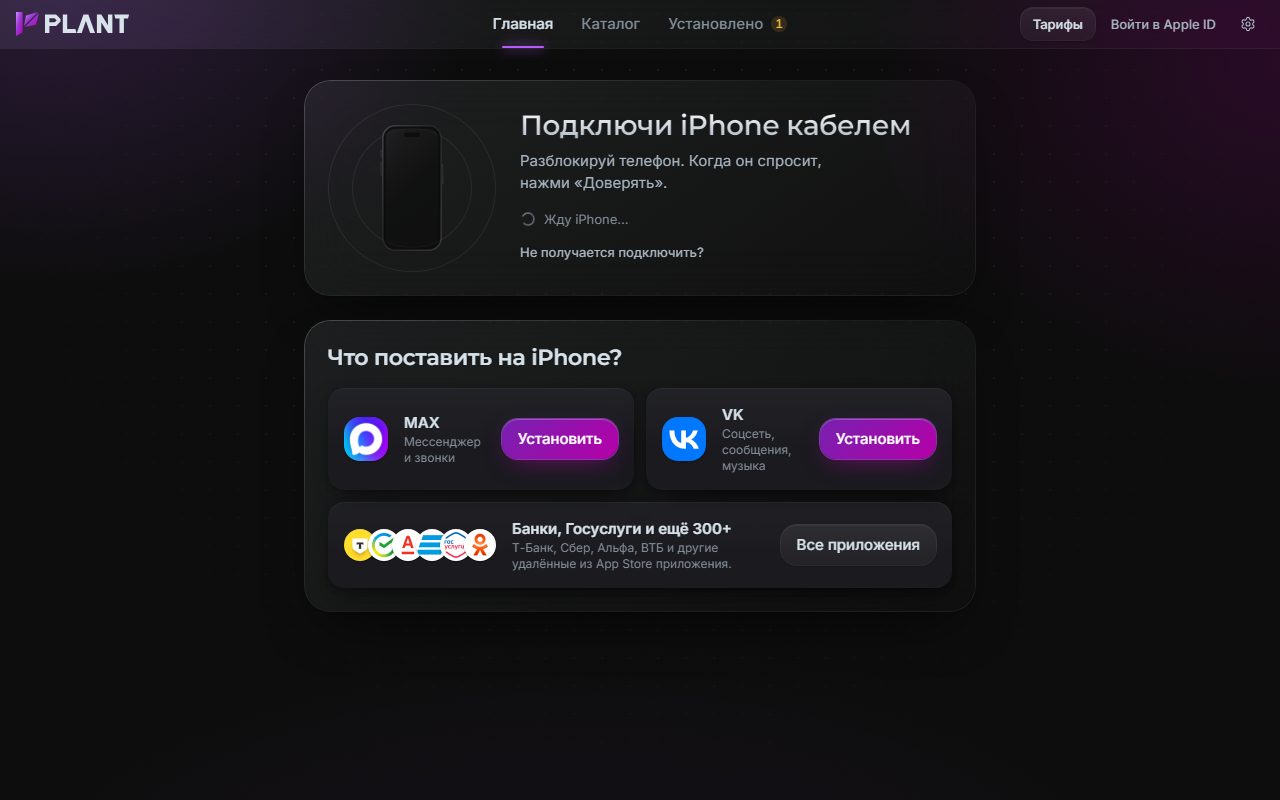
Разблокируй iPhone. Он спросит «Доверять этому компьютеру?»: нажми «Доверять» и введи код-пароль телефона. Без этого компьютер не может ничего поставить.
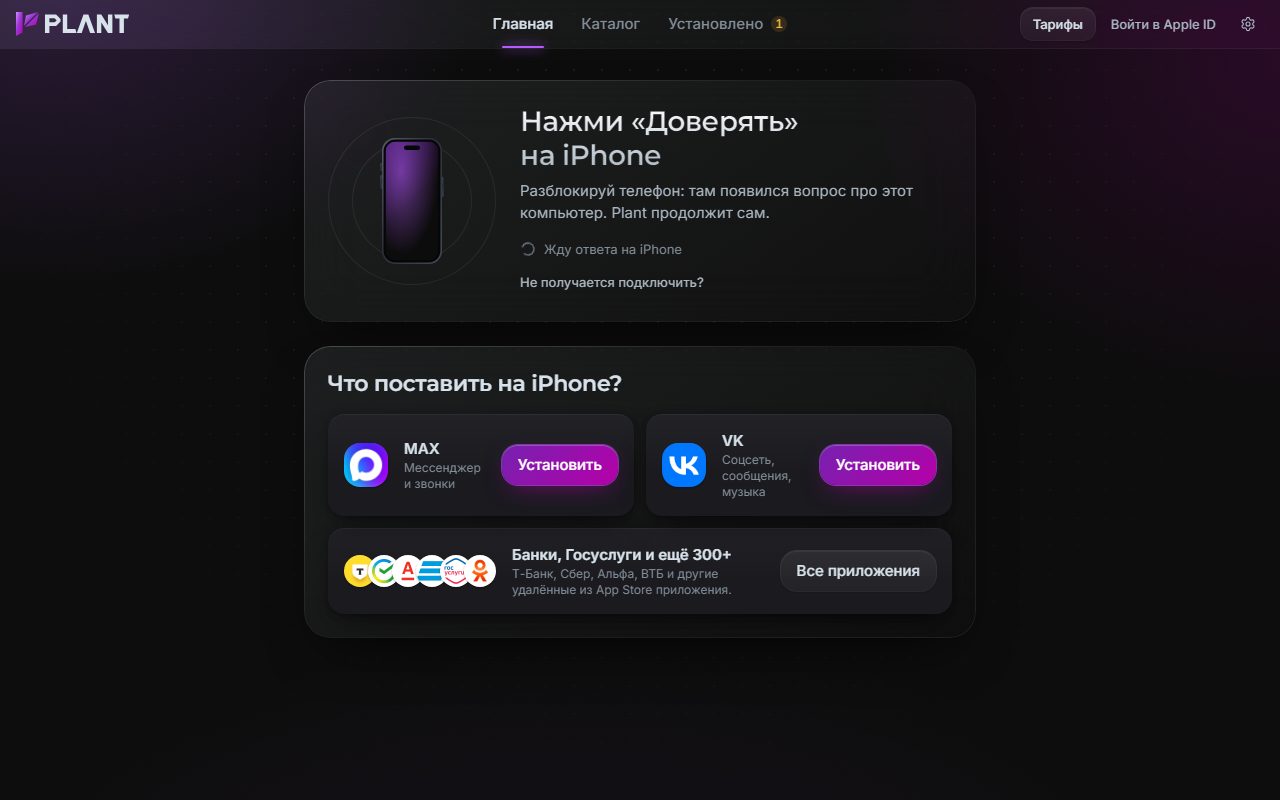
Если Plant не видит телефон: возьми другой кабель (многие только заряжают), подключи напрямую в компьютер без хаба. На Windows Plant сам предложит поставить драйвер Apple, если его нет.
Шаг 2. Главный экран
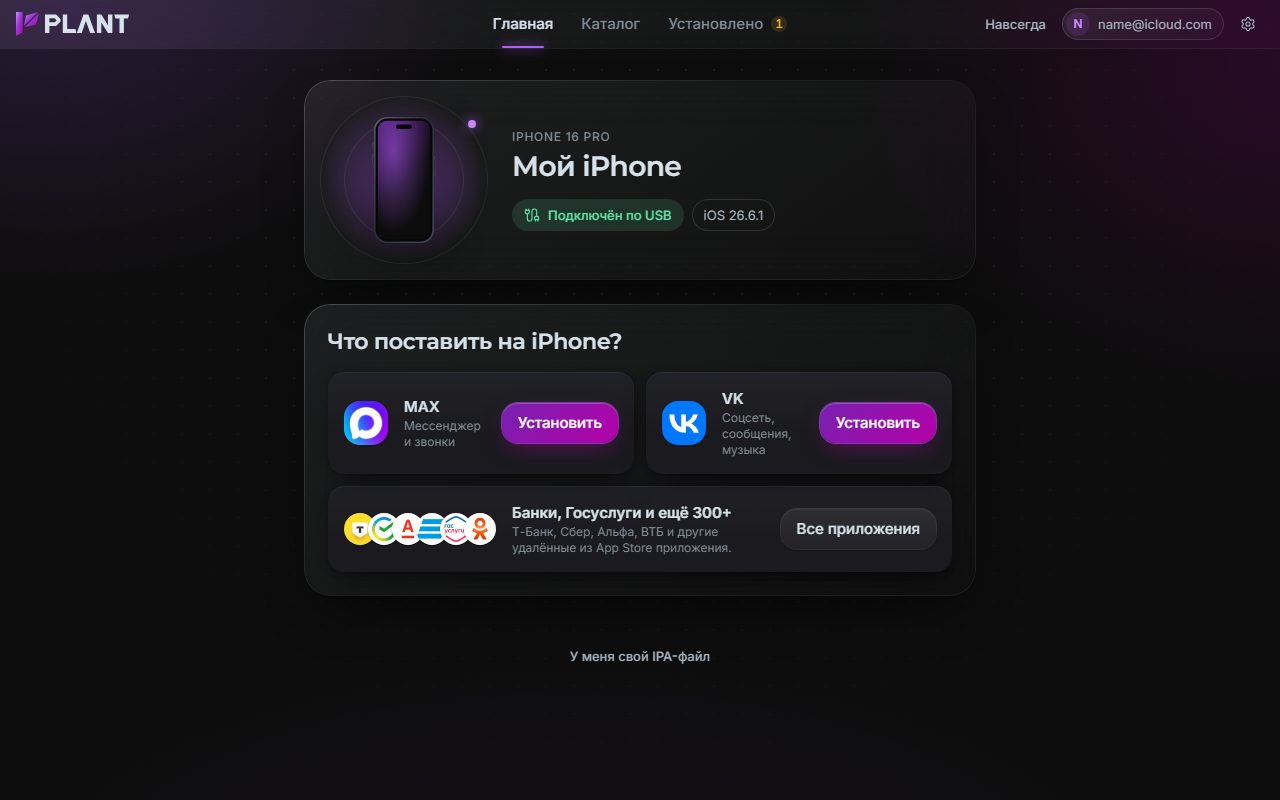
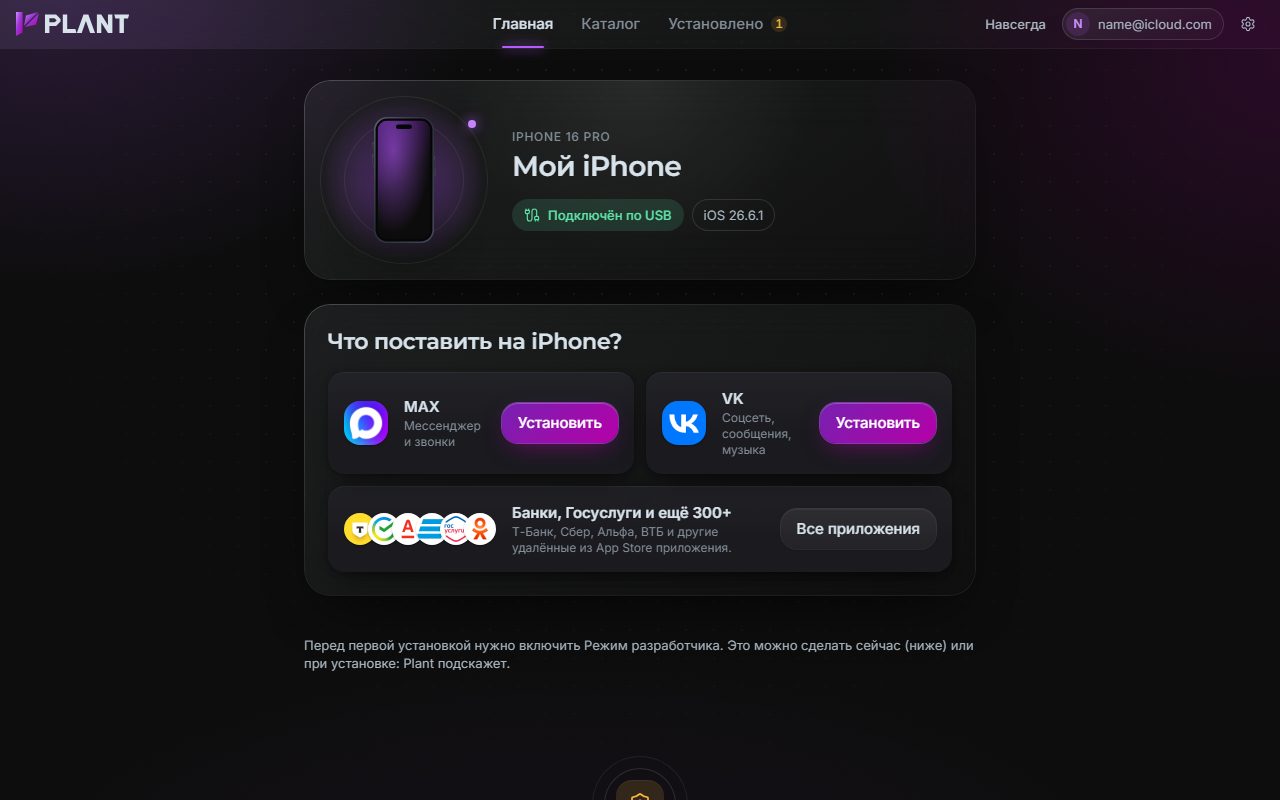
Когда телефон подключён, сверху видна его модель, версия iOS и способ связи (USB или Wi-Fi). Ниже самые частые приложения: MAX и VK, и кнопка «Все приложения» для остального каталога.
Шаг 3. Войди в Apple ID
Нажми «Войти в Apple ID» вверху окна и введи почту и пароль Apple ID. Глазок в поле пароля показывает, что ты ввёл. На iPhone появится окно «Попытка входа»: нажми «Разрешить» и введи в Plant шестизначный код.
Город в окне «Попытка входа» Apple определяет по провайдеру, он часто не совпадает с твоим: это не взлом, а Plant на твоём компьютере. Пароль хранится только в защищённом хранилище Windows или macOS, чтобы Plant сам продлевал приложения. На сервер Plant он не передаётся.
Шаг 4. Выбери тариф
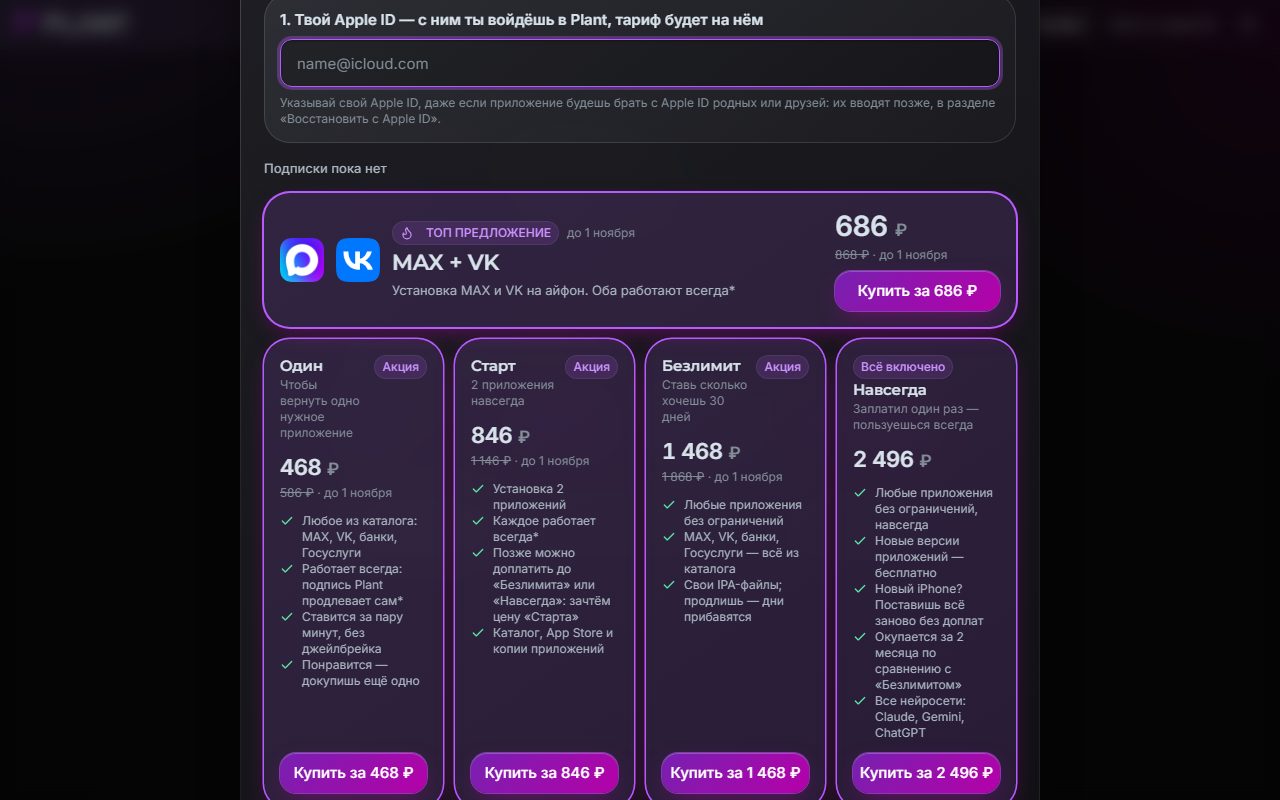
Тариф привязан к Apple ID, а не к компьютеру: с тем же Apple ID он работает на любом компьютере. «Один» даёт одну установку, «Старт» две, «Безлимит» сколько угодно 30 дней, «Навсегда» сколько угодно без срока. Повторная установка уже стоящего приложения при продлении не тратит установку.
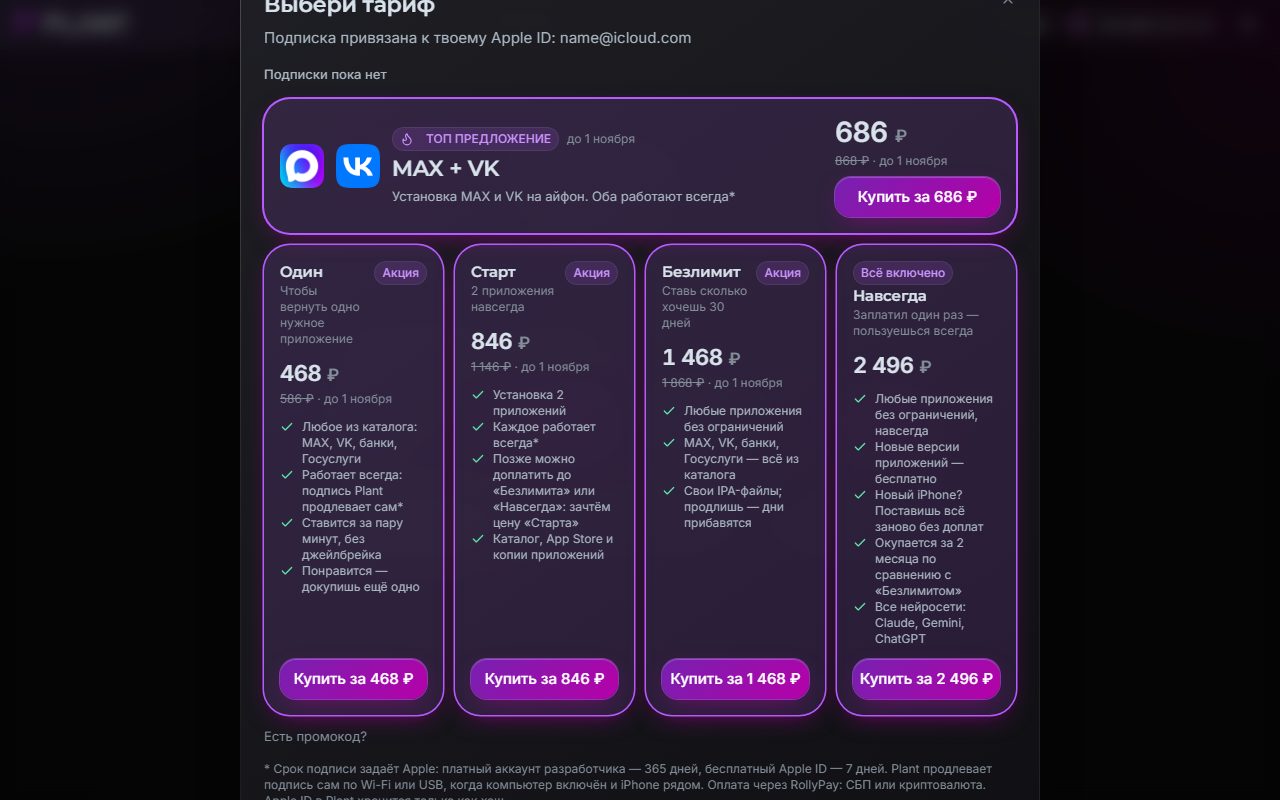
Способ оплаты выбираешь на странице платёжного сервиса. После оплаты окно обновится само, ничего вводить не нужно.
Шаг 5. Выбери приложение в каталоге
Во вкладке «Каталог» три раздела. Plant подсказывает, какой выбрать, но правило простое:
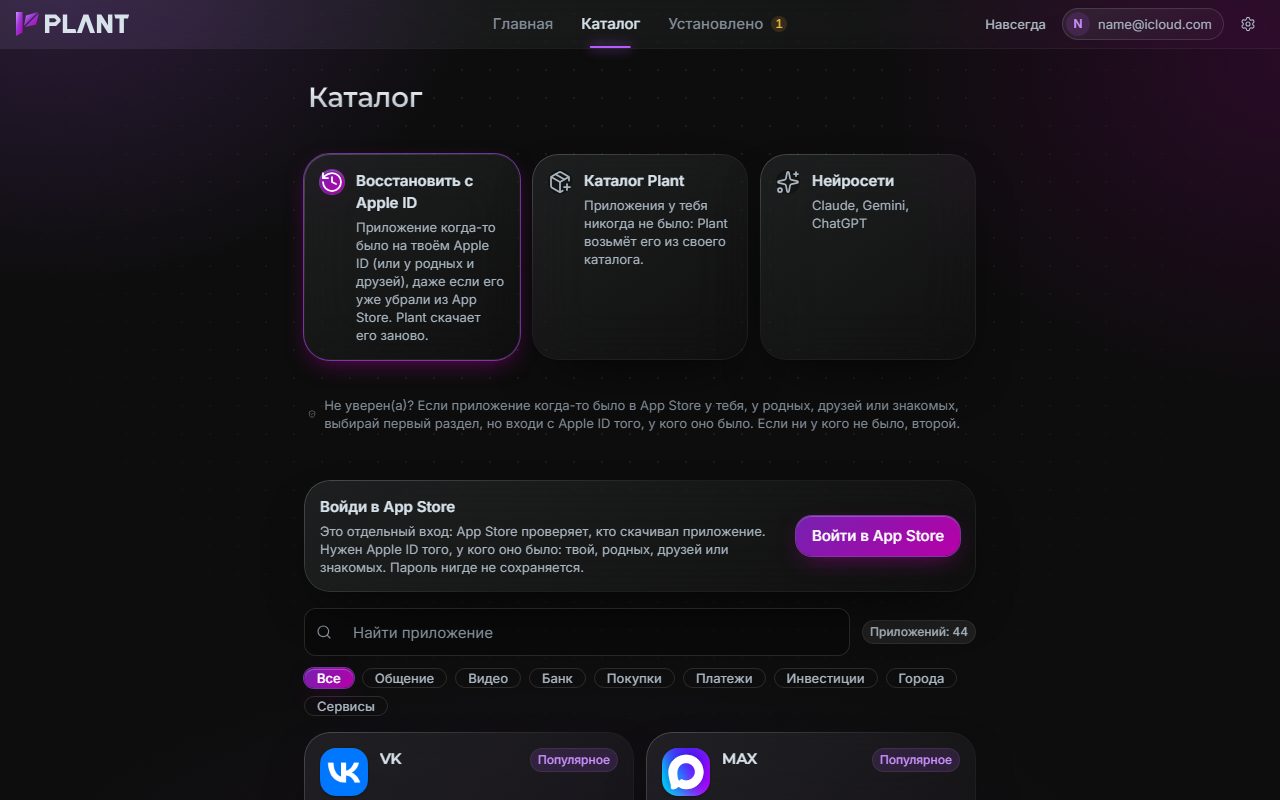
- «Восстановить с Apple ID»: приложение когда-то было в App Store на твоём Apple ID или у родных и друзей. Plant скачивает ту же копию из App Store.
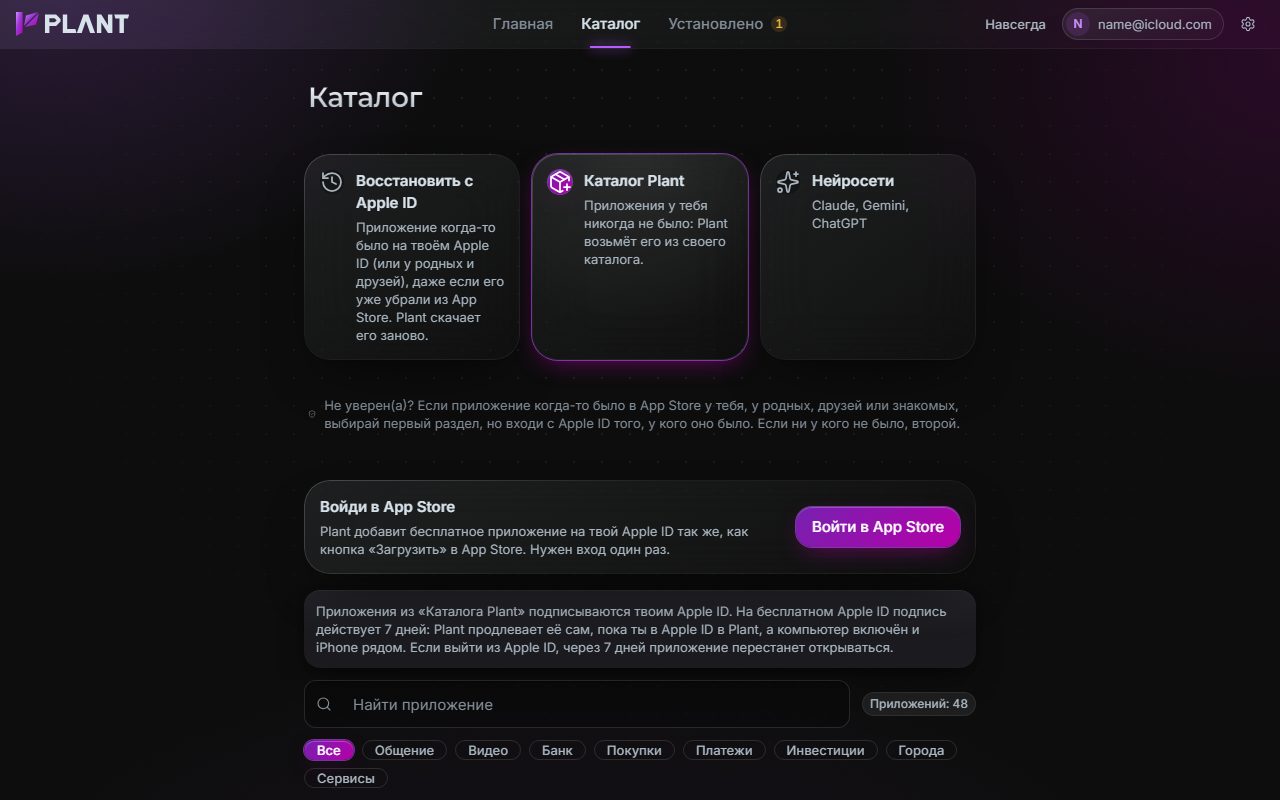
- «Каталог Plant»: приложения никогда не было. Plant ставит сборку, подписанную твоим Apple ID.
- «Нейросети»: Claude, Gemini и ChatGPT из официального App Store, с пошаговой инструкцией.
Два способа установки: какой лучше
Копия из App Store («Восстановить с Apple ID») лучше: это то же приложение, что было в магазине. Приходят уведомления и коды, ничего не нужно продлевать. Для неё нужен вход в App Store тем Apple ID, на котором приложение когда-то было: твоим или родных, можно взять у них на время.
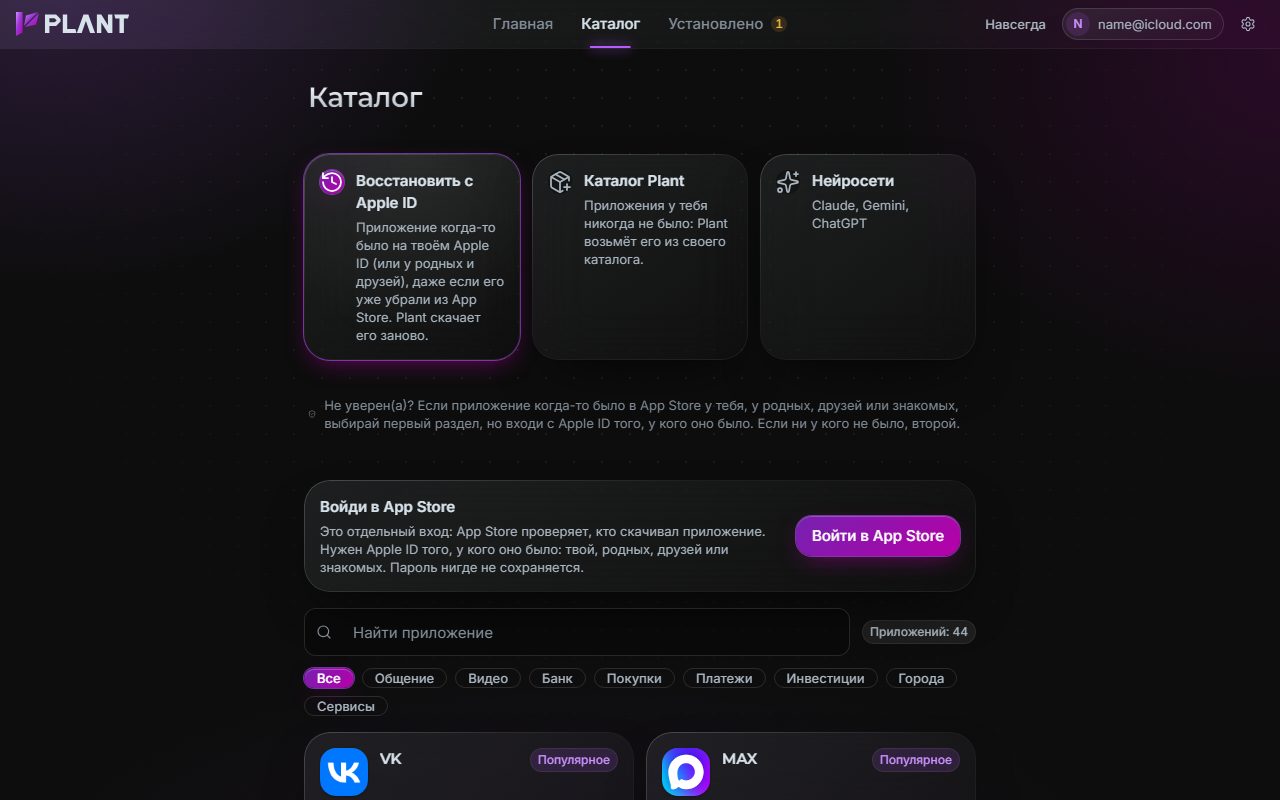
Сборка из «Каталога Plant» подходит, если такого Apple ID нет ни у кого. Её подписывает твой Apple ID: на бесплатном подпись действует 7 дней, и Plant продлевает её сам, пока компьютер включён, а iPhone рядом. В такой сборке уведомления могут не приходить.
Шаг 6. Включи Режим разработчика (только для «Каталога Plant»)
Чтобы iPhone запускал подписанные сборки, нужен Режим разработчика. Если он выключен, Plant ничего не скачивает, а сразу показывает, как его включить, и сам продолжит установку после включения.
- На iPhone открой Настройки → Конфиденциальность и безопасность.
- Пролистай в самый низ, открой «Режим разработчика» и включи переключатель.
- iPhone попросит перезагрузиться: согласись. После разблокировки нажми «Включить».
Если пункта «Режим разработчика» нет, подключи iPhone кабелем: Plant покажет его сам. По Wi-Fi это не срабатывает.
Шаг 7. Установка и продление
Нажми «Установить». Plant скачает приложение, при необходимости подпишет его и отправит на телефон. Во время установки не отключай iPhone и не включай/выключай VPN: связь оборвётся, и придётся начинать заново. Обычно это занимает 1–5 минут, большие приложения дольше.
Дальше Plant работает в фоне (значок в трее) и продлевает подпись сборок из каталога сам. Если выйти из Apple ID в Plant, продление остановится, Plant об этом предупредит.
Если что-то пошло не так
| Что видишь | Что сделать |
|---|---|
| Plant не видит iPhone | Подключи кабелем, который передаёт данные (не только заряжает), лучше напрямую в компьютер, без хаба. Разблокируй iPhone и нажми «Доверять». Если Plant предлагает установить драйвер Apple, согласись. |
| Plant просит включить «Режим разработчика» | На iPhone: Настройки → Конфиденциальность и безопасность → Режим разработчика (в самом низу) → включить. Телефон перезагрузится, после разблокировки нажми «Включить». Если пункта нет, подключи iPhone кабелем: Plant покажет его сам. |
| Не приходит код для входа в Apple ID | На iPhone появится окно «Попытка входа»: нажми «Разрешить», и код покажется на экране. Если SMS не приходит, открой Настройки → твоё имя → Вход и безопасность → «Получить код проверки». |
| «Нет на этом Apple ID» | Значит, приложение не скачивали на этот аккаунт. Войди в App Store в Plant Apple ID родных или друзей, у кого оно было, или поставь приложение из «Каталога Plant». |
| Приложение сразу закрывается при открытии | Если это копия из App Store («Восстановить с Apple ID»): на iPhone открой Настройки → твоё имя → «Медиаматериалы и покупки» и войди тем Apple ID, с которого оно скачано (можно на время), открой приложение один раз. Если это сборка из каталога: Настройки → Основные → «VPN и управление устройством» → нажми на свою почту → «Доверять». |
| Загрузка зависла или оборвалась | Не включай и не выключай VPN во время установки: из-за этого рвётся связь с Apple. Plant докачает файл сам, ничего удалять не нужно. |
| Через неделю приложение перестало открываться | Так бывает со сборкой из каталога на бесплатном Apple ID: подпись действует 7 дней. Plant продлевает её сам, когда компьютер включён и iPhone рядом. Открой Plant и нажми «Продлить», данные в приложении сохранятся. |
Приложение останется на телефоне?
Да. Копия из App Store (раздел «Восстановить с Apple ID») работает как обычное приложение: её не нужно продлевать, а обновлять можно, поставив ещё раз через Plant поверх старой. Сборка из «Каталога Plant» на бесплатном Apple ID подписана на 7 дней, и Plant продлевает подпись сам, пока ты в Apple ID в Plant. Если выйти из Apple ID в Plant, продление остановится.
Частые вопросы
Plant бесплатный?
Скачать Plant и посмотреть каталог можно бесплатно. Для установки нужен тариф: «Один» от 468 ₽, «Старт», «Безлимит» или «Навсегда».
Нужен ли платный аккаунт разработчика Apple?
Нет, хватает обычного бесплатного Apple ID. С платным аккаунтом подпись сборок действует год, а не 7 дней.
Можно ли ставить по Wi-Fi?
Да, после первой установки по кабелю. Компьютер и iPhone должны быть в одной сети. Режим разработчика показывается только по кабелю.
Что будет, если удалить Plant?
Копии из App Store продолжат работать. Сборки из каталога доработают до конца подписи (на бесплатном Apple ID до 7 дней) и перестанут открываться, пока их не продлить.